Удаленный доступ к компьютеру возможен с помощью браузера Гугл Хром. Однако, придется скачать дополнительное веб-приложение и строго придерживаться инструкции, описанной ниже.
Подготовка к подключению
Первым делом скачайте актуальную версию Google Chrome или обновите уже установленный браузер. Следом:
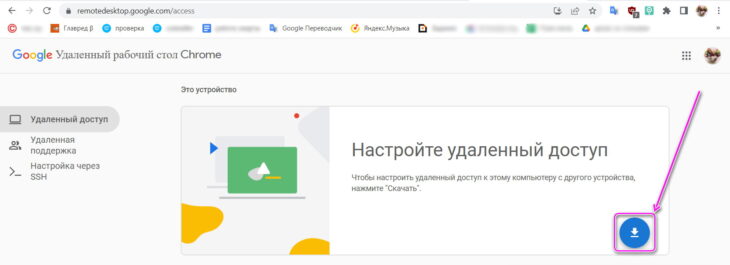
- Запустите обозреватель на компьютере и в пустую поисковую строку введите google.com/access – жмите «Enter».
- Появится новая страница, где в карточке «Настройте удаленный доступ» необходимо щелкнуть по иконке «Скачать» (стрелка в синем кружке).

- Пользователя автоматически перенесет в интернет-магазин Chrome, где напротив названия плагина необходимо щелкнуть по «Установить». Всплывет маленькое окошко, где нужно щелкнуть по «Установить расширение».

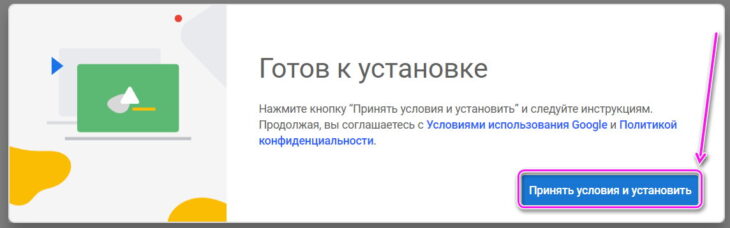
- Когда инсталляция завершится, пользователя вернут обратно, чтобы он «Принял условия и установил» расширения. Возможно, понадобится указать директорию, куда был скачан msi-файл.
- Введите название для ПК и жмите на «Далее». Следом придумайте PIN-код для доступа к устройству, это понадобится для защиты личных данных. Уберите отметку «Помощь для улучшения удаленного доступа» и клацните по «Запуск».

Во вкладке появится карточка с названием компьютера и то, что он находится онлайн. Теперь о том, как получить к нему доступ:
- Откройте новую вкладку в Хроме и в поисковую строку введите google.com/support – жмите «Enter».
- На новой странице в разделе «Это устройство» будет карточка «Как показать экран». В ней щелкните по «+ Сгенерировать код».
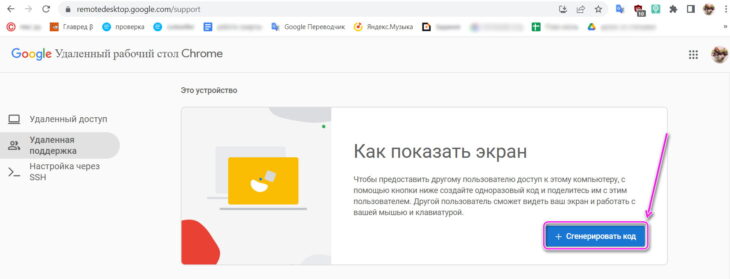
Полученный код понадобится сообщить другому пользователю. Чтобы он получил удаленное управление через интернет, ему необходимо установить расширение через «Настройки удаленного доступа». Затем нужно:
- Через браузер Chrome на ПК открыть ссылку google.com/support и ввести комбинацию в карточку с названием «Как получить доступ к другому компьютеру» и щелкнуть по «Подключить».
- Если необходимый компьютер находится онлайн, введите PIN-код доступа, установленный владельцем компьютера. Спустя несколько секунд на экране появится демонстрация рабочего стола.
Код доступа генерируется случайным образом каждые 5 минут.
Подключение на смартфоне
Google предусмотрел доступ к компьютеру через аппараты на базе Android и iOS. В качестве примера используем Андроид:
- Зайдите в «Google Play». С помощью поисковой строки найдите «Удаленный рабочий стол Chrome». Откройте карточку с софтом и тапните по «Установить».
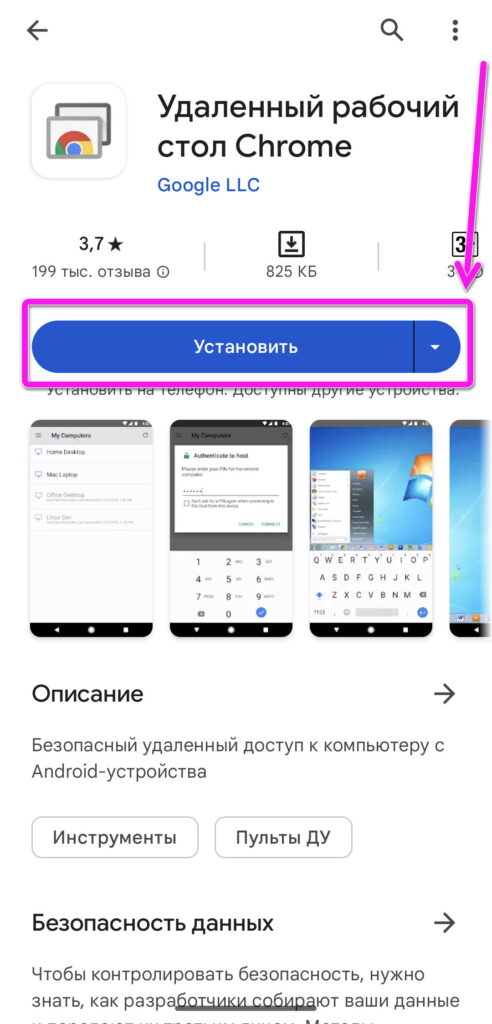
- После запуска, если компьютер привязан к той же учетной записи, что и смартфон, он появится в списке «Удаленных устройств».

- Щелкните по подходящему ПК и введите проверочный PIN. На экране мобильного устройства появится демонстрация рабочего стола с возможность им управлять.

В случае, если компьютер для подключения не привязан к аккаунту от Гугл:
- В приложении выберите «Удаленная поддержка».
- Введите «Код доступа» в карточке «Как подключить к другому компьютеру» и тапайте по «Подключить».
- Пройдите проверку с помощью PIN-кода и наблюдайте рабочий стол.
На смартфоне/планшете управление производится с помощью экрана, с вызовом сенсорной клавиатуры для ввода текста. Кроме того, доступны расширенные настройки с возможностью:
- изменить размер окна;
- выбрать видеокодек для передачи изображения;
- установить максимальную частоту кадров от 15 до 60;
- включить плавное масштабирование изображения;
- настроить привязку клавиш, сенсорный ввод;
- воспользоваться переносом данных для загрузки или скачивания файлов;
- синхронизировать буфер обмена – копируйте на одном устройстве и вставляйте информацию на другом.

Удобнее получить удаленный доступ с помощью планшета с подключенными к нему мышкой и клавиатурой по Bluetooth или OTG.
Возможные неполадки
Проблемы с доступом могут возникнуть из-за:
- устаревшей версии Chrome;
- проблем с подключением к интернету – слишком медленное соединение;
- блокировки подключения со стороны антивируса, установленного на компьютере;
- ограничения на удаленный доступ со стороны администратора, если устройство находится в общественной сети.
Во время теста единственной проблемой был отклик, из-за чего управление рабочим столом казалось “вязким”.